
 USB-C擴充塢和集線器
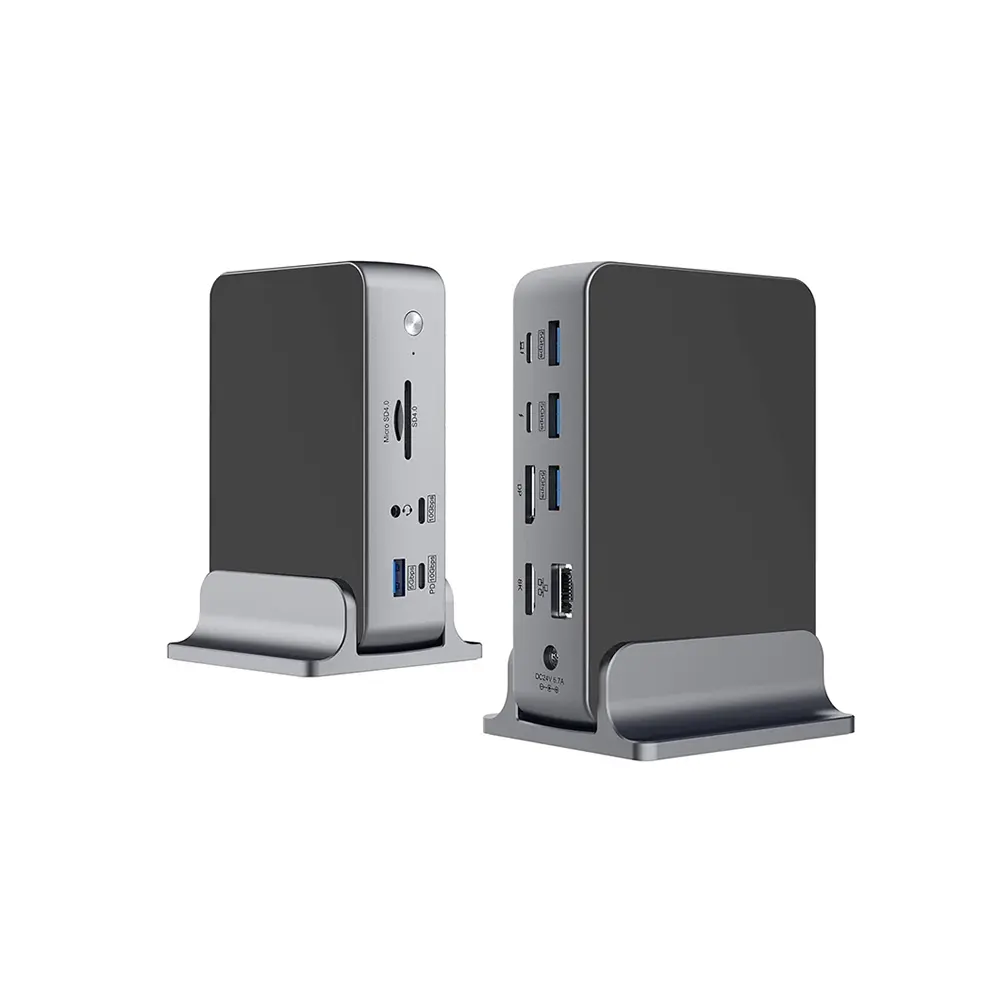 USB-C擴充塢
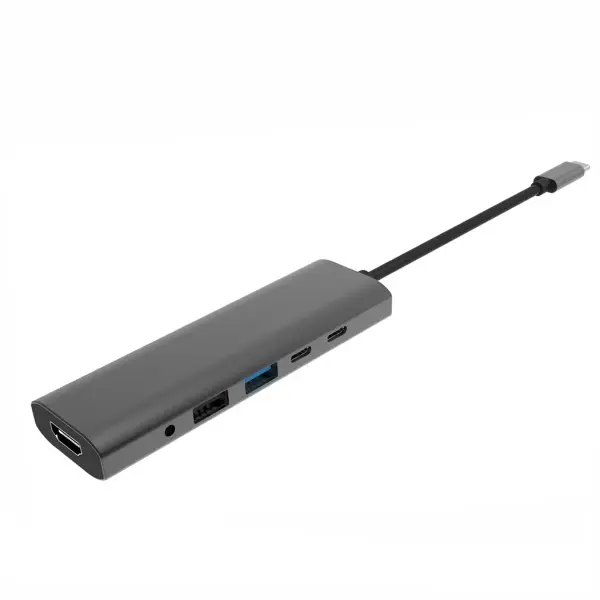 USB C Hub-H 系列
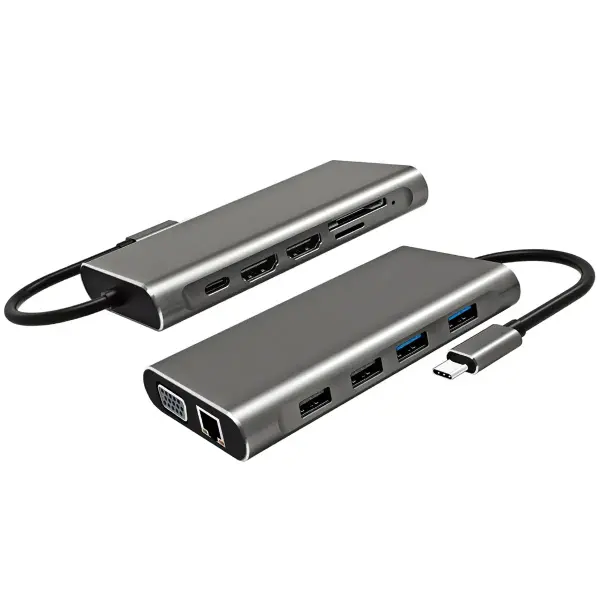 USB-C Hub-H系列高端
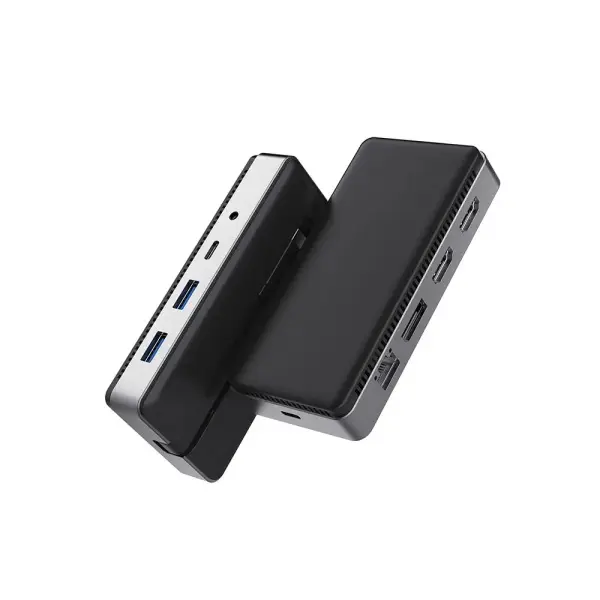 USB-C Hub-X系列高端
 HDMI線
HDMI線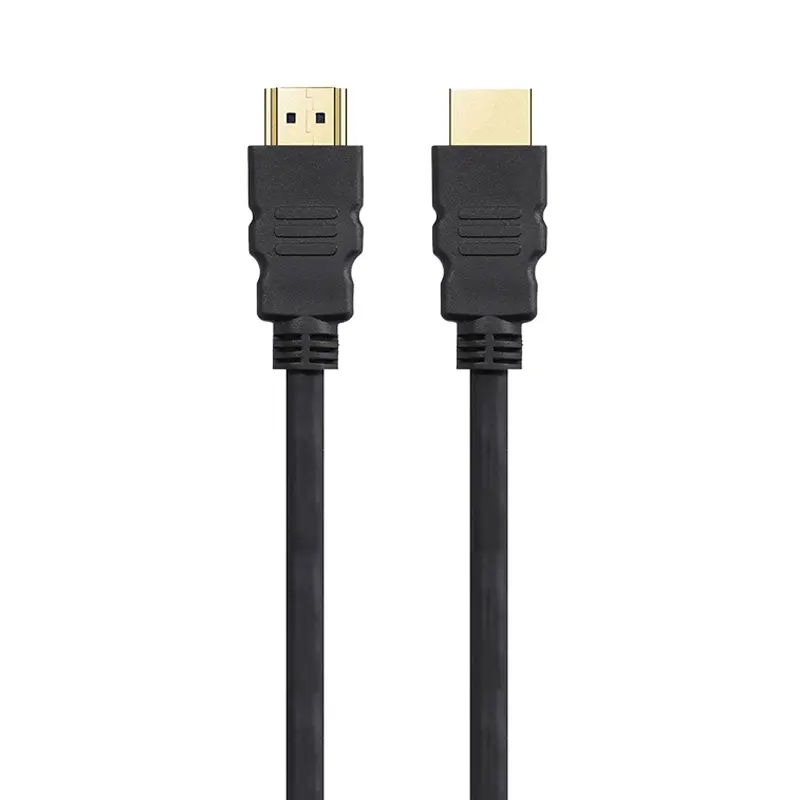 4K HDMI線
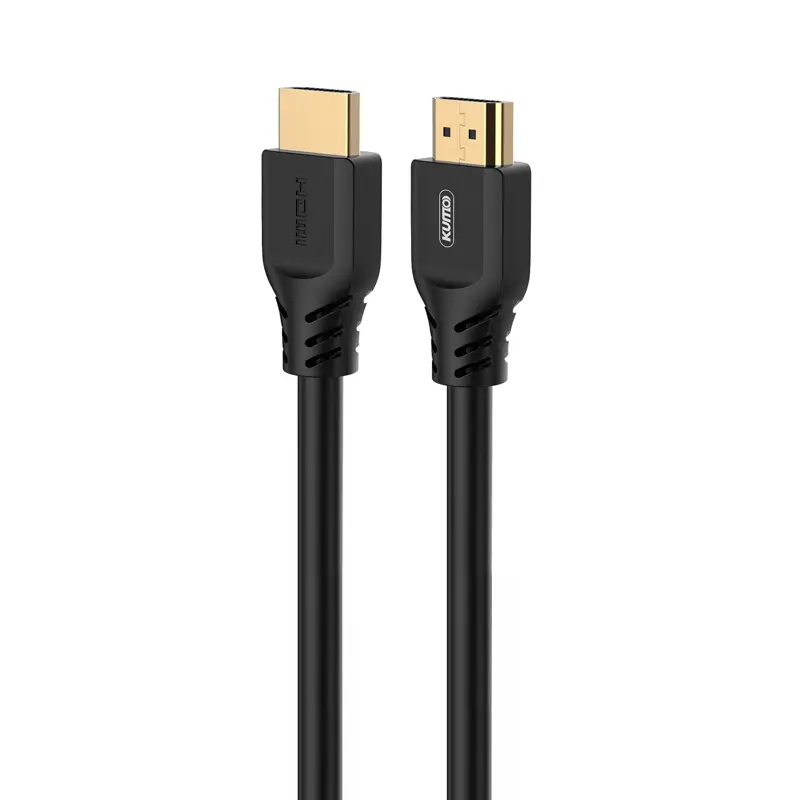 8K HDMI線
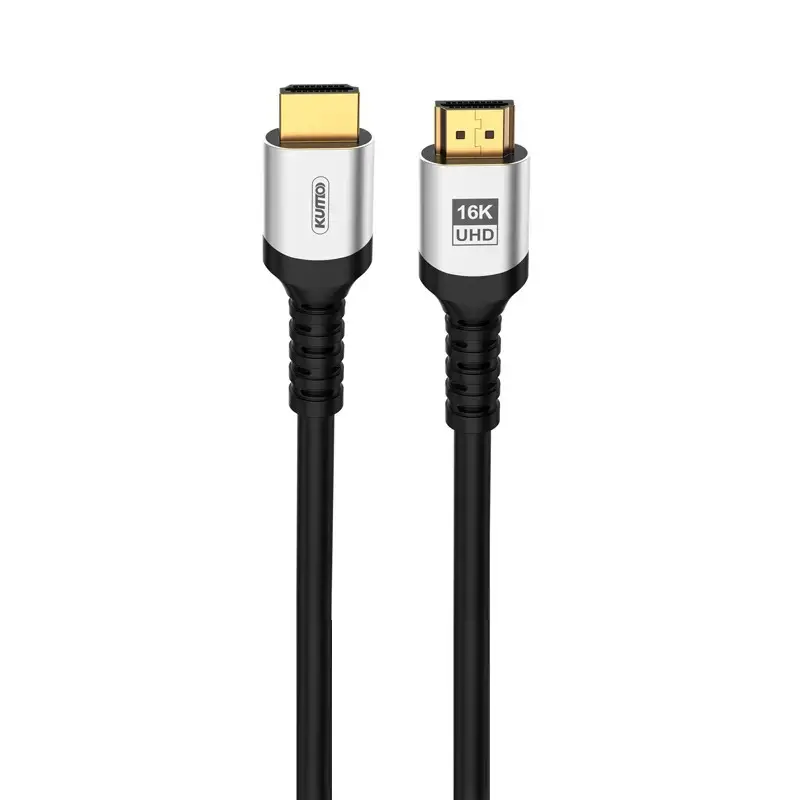 16K HDMI線
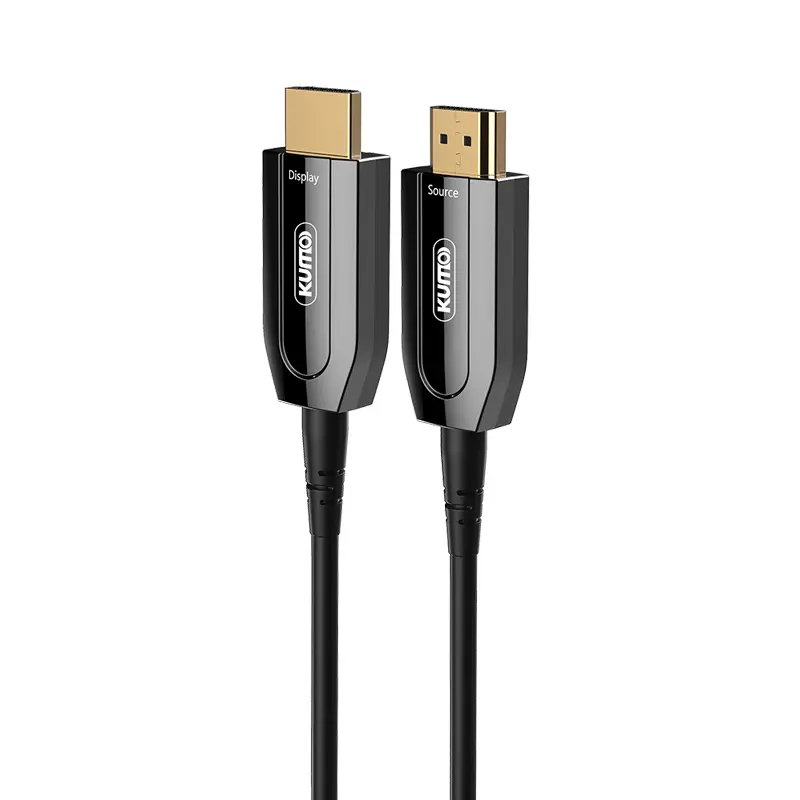 AOC HDMI線
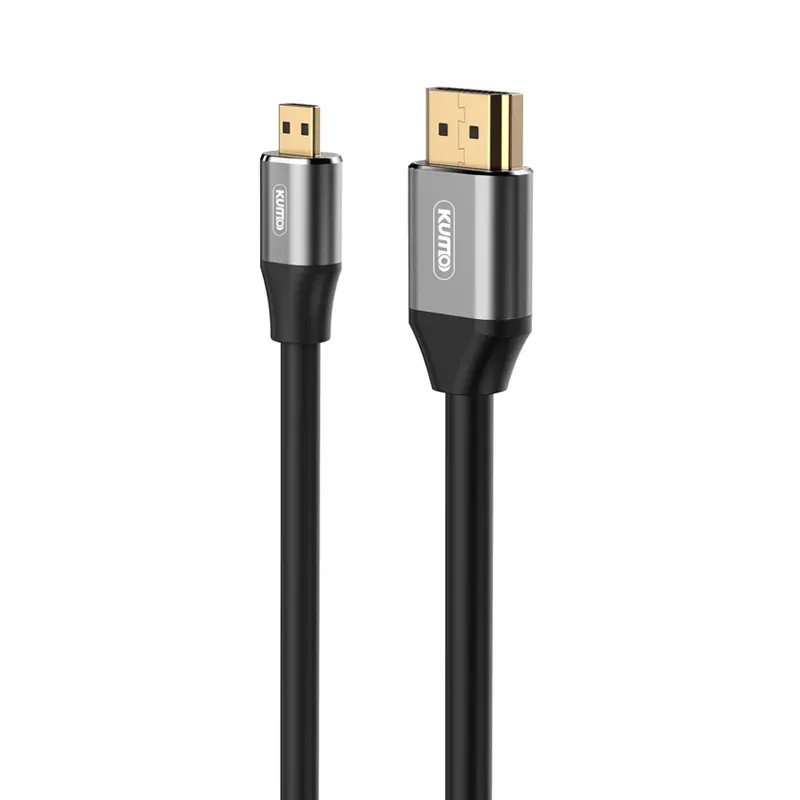 HDMI轉換線
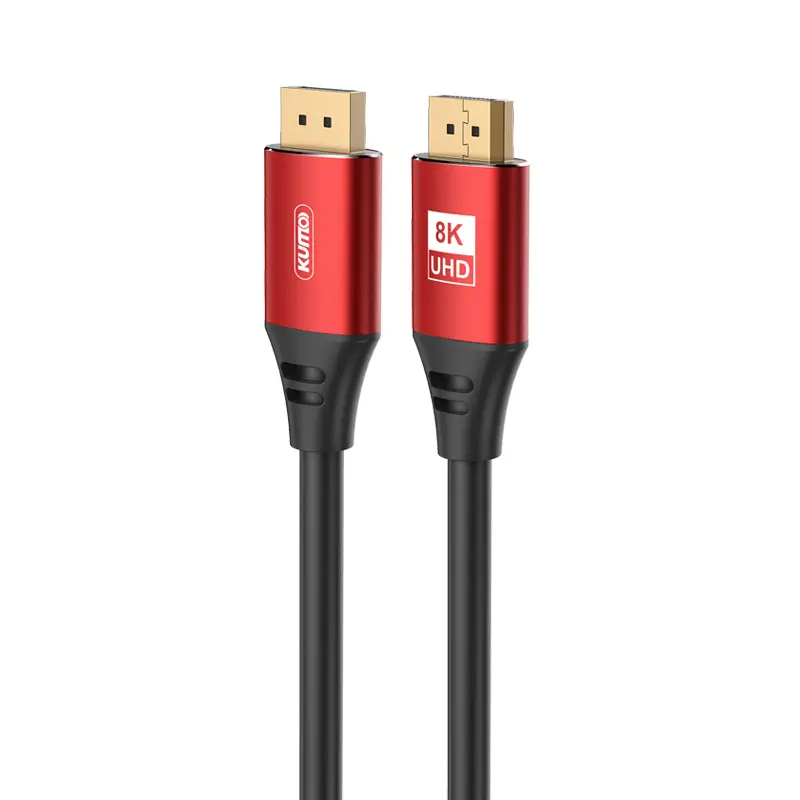 8K DisplayPort 線纜
 16K DisplayPort 線纜
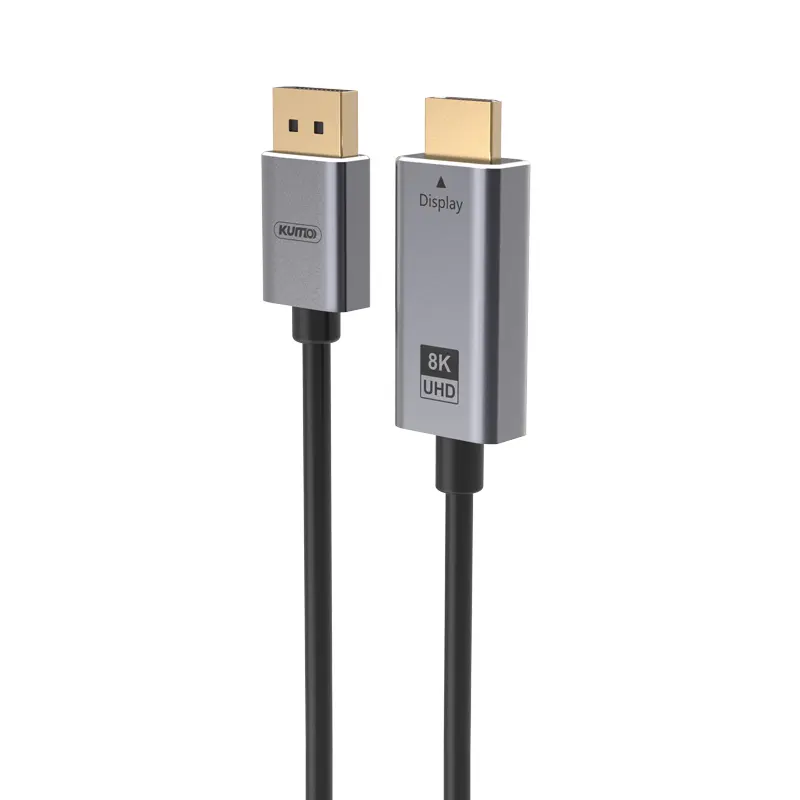 DisplayPort 轉換線
 XLR線纜
XLR線纜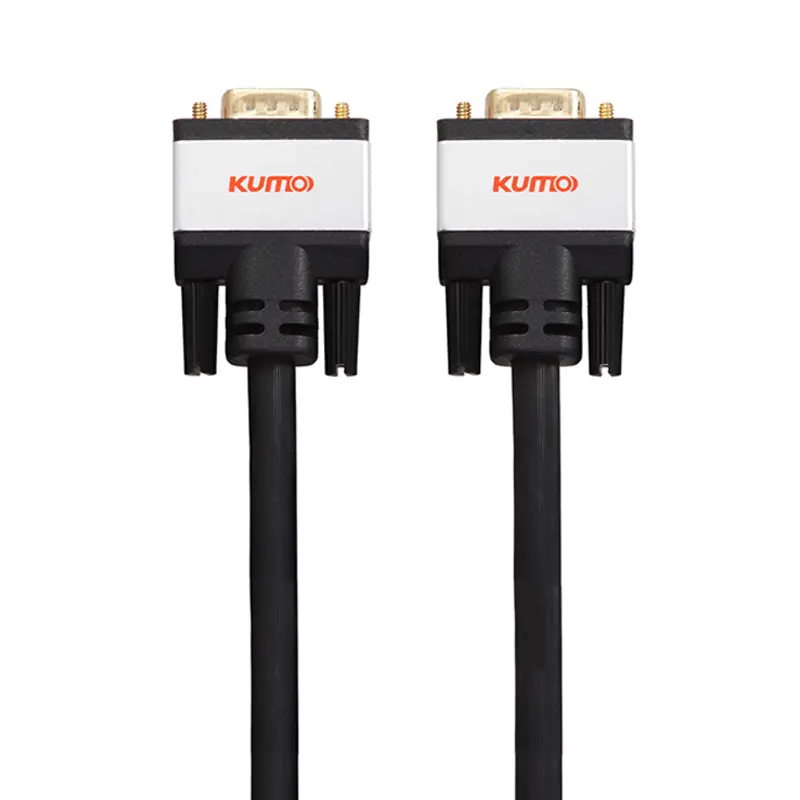 VGA線纜
VGA線纜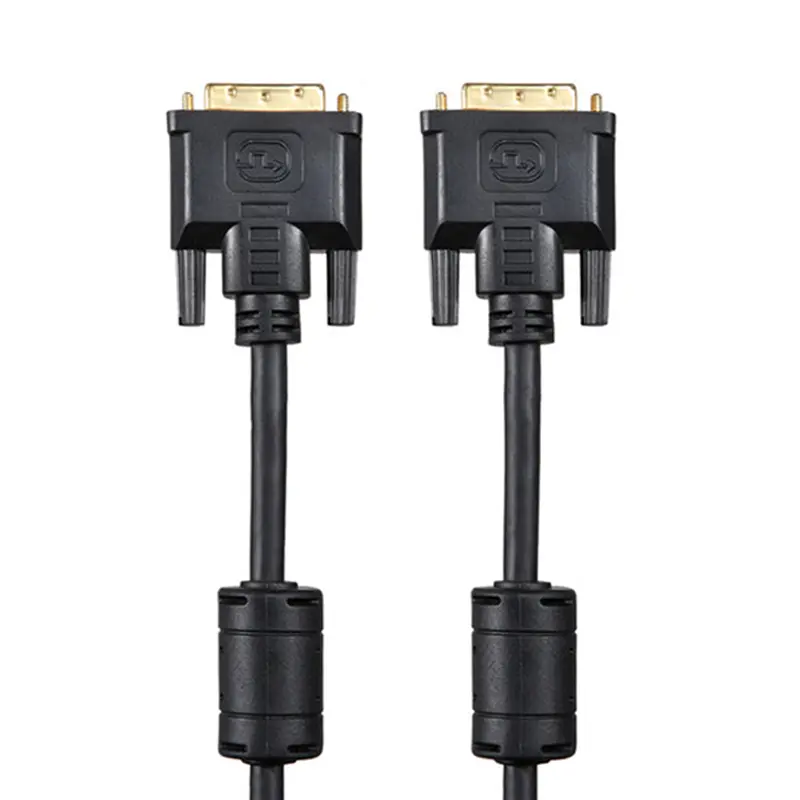 DVI線纜
DVI線纜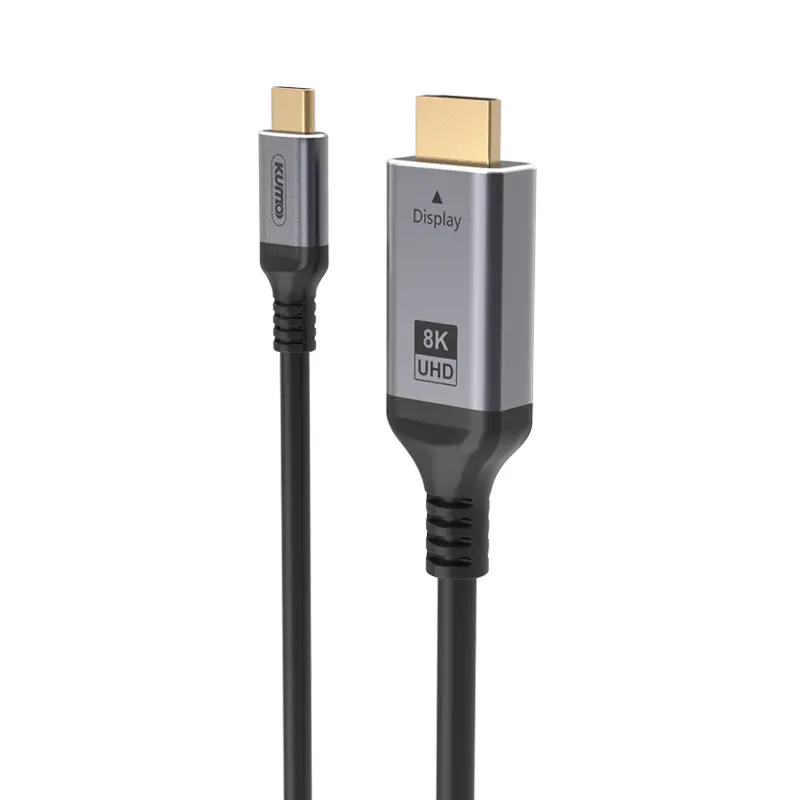 Type-C 轉 HDMI
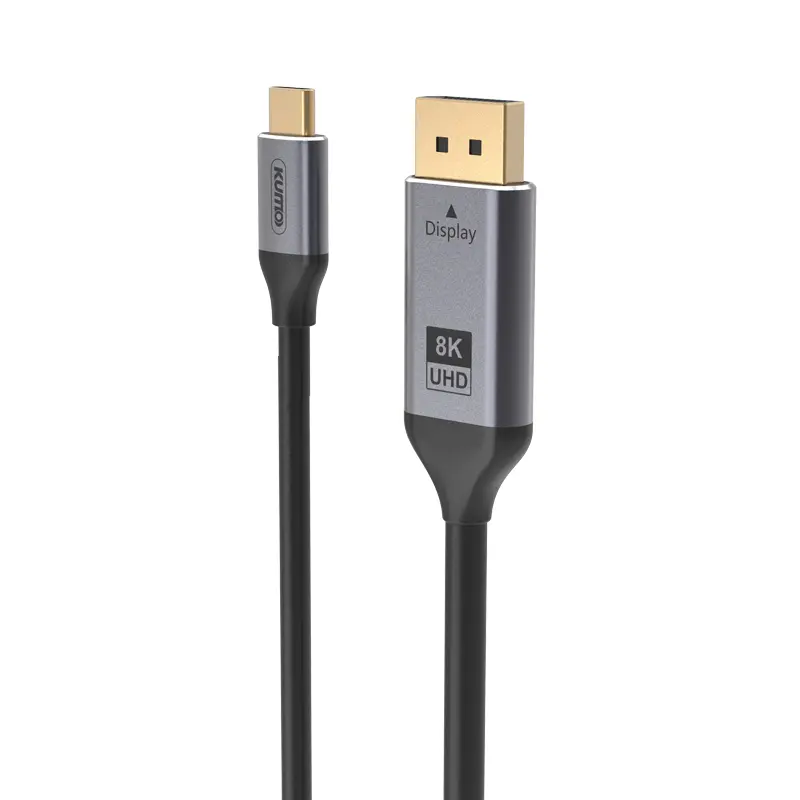 C型轉DP
C型轉DP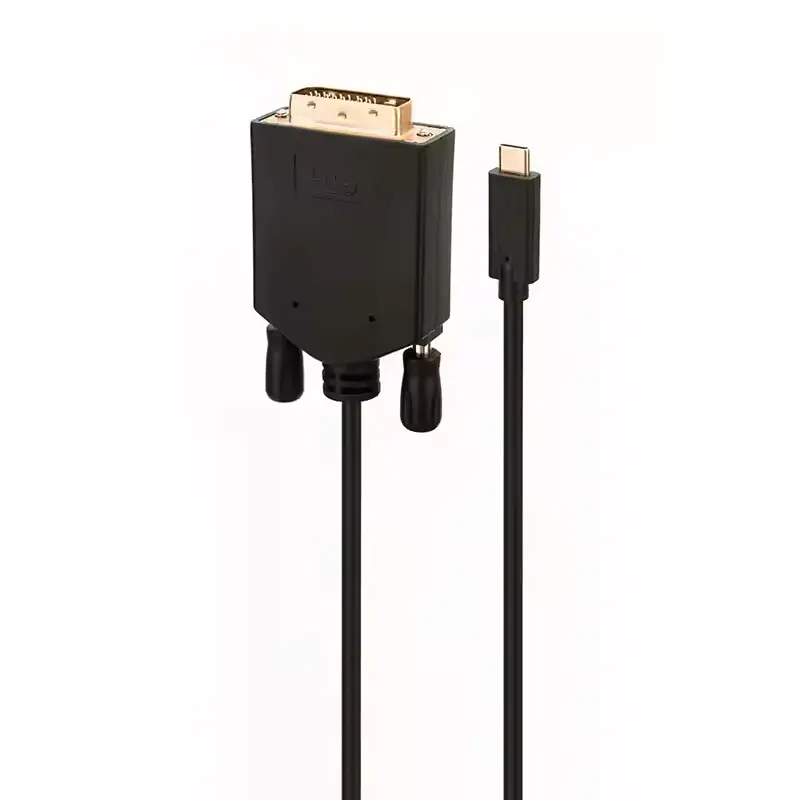 C型轉DVI
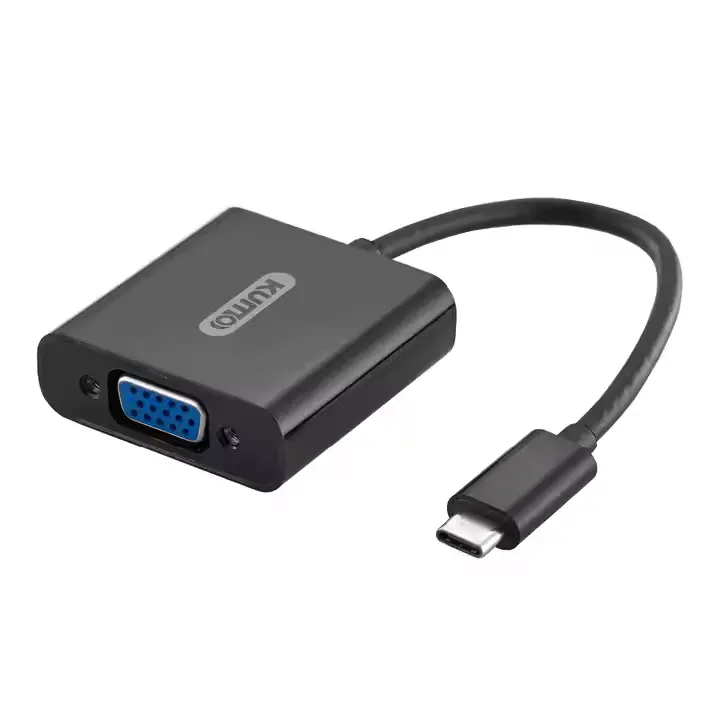 Type-C適配器
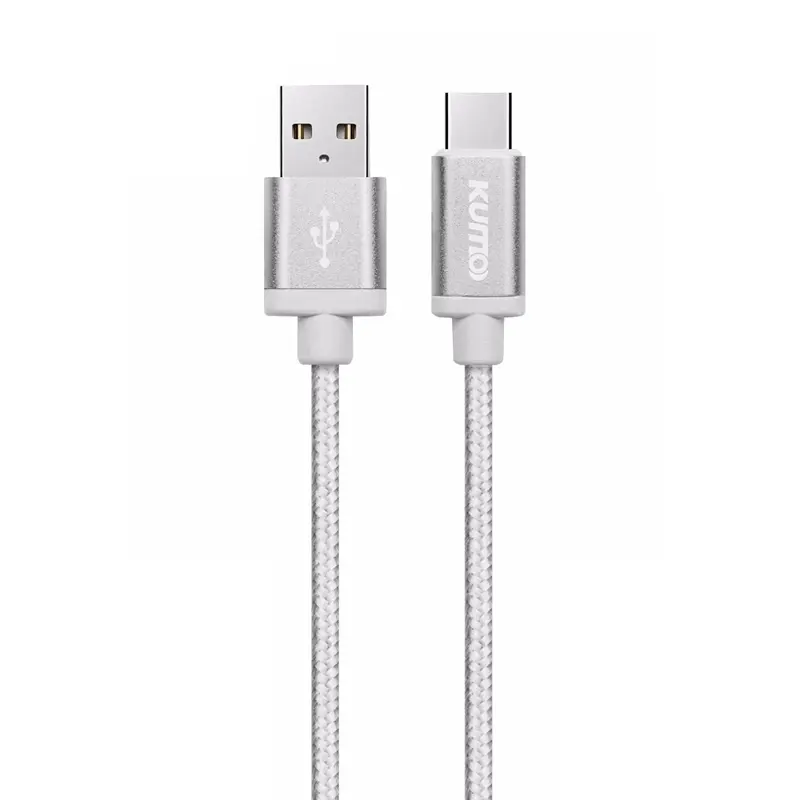 USB A 轉 C 線
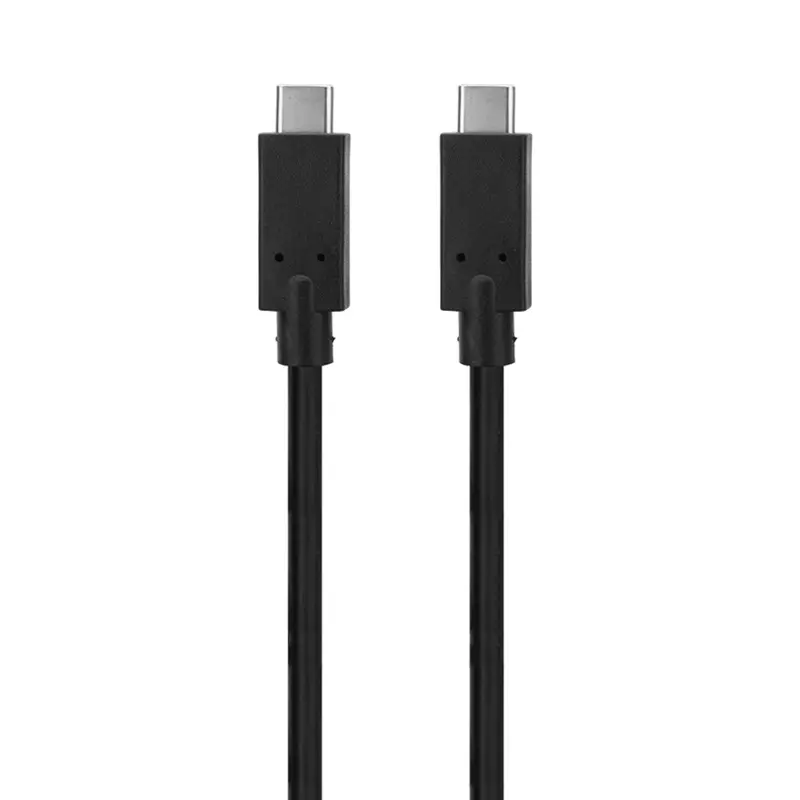 USB C 轉 C 線
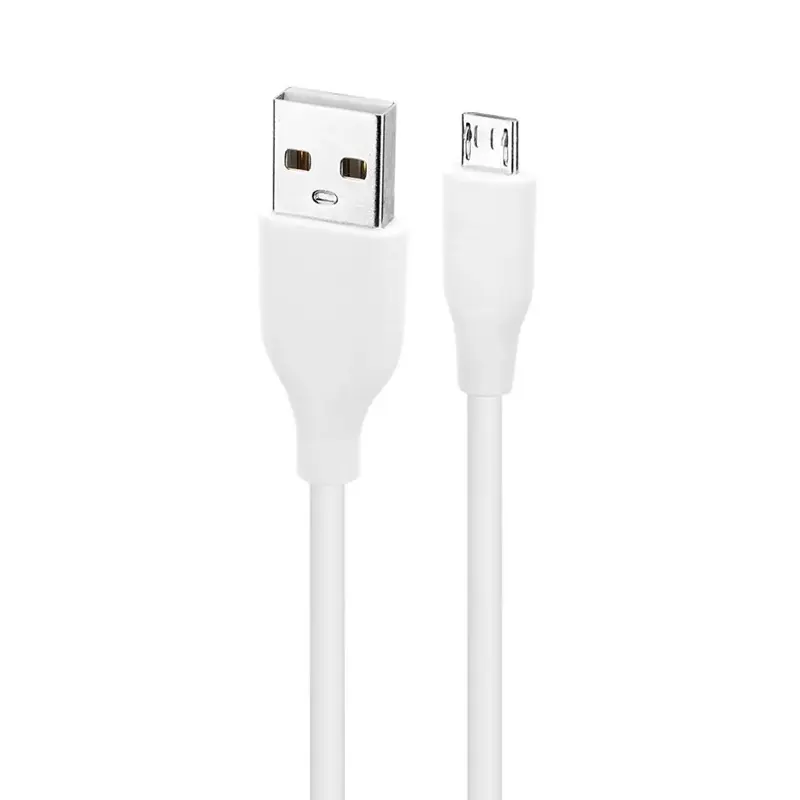 Micro USB 連接線
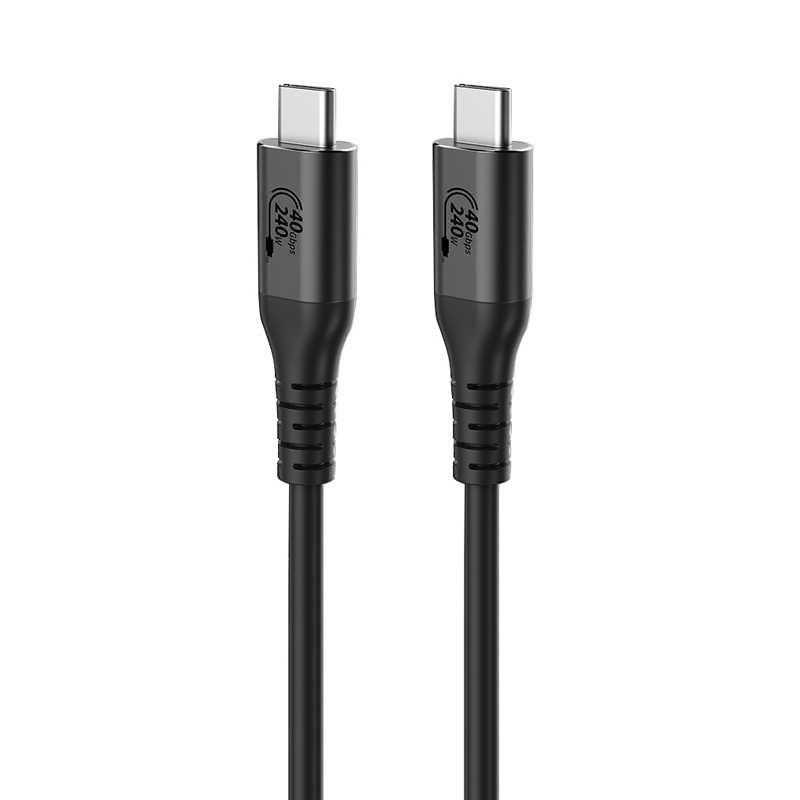 USB4 線
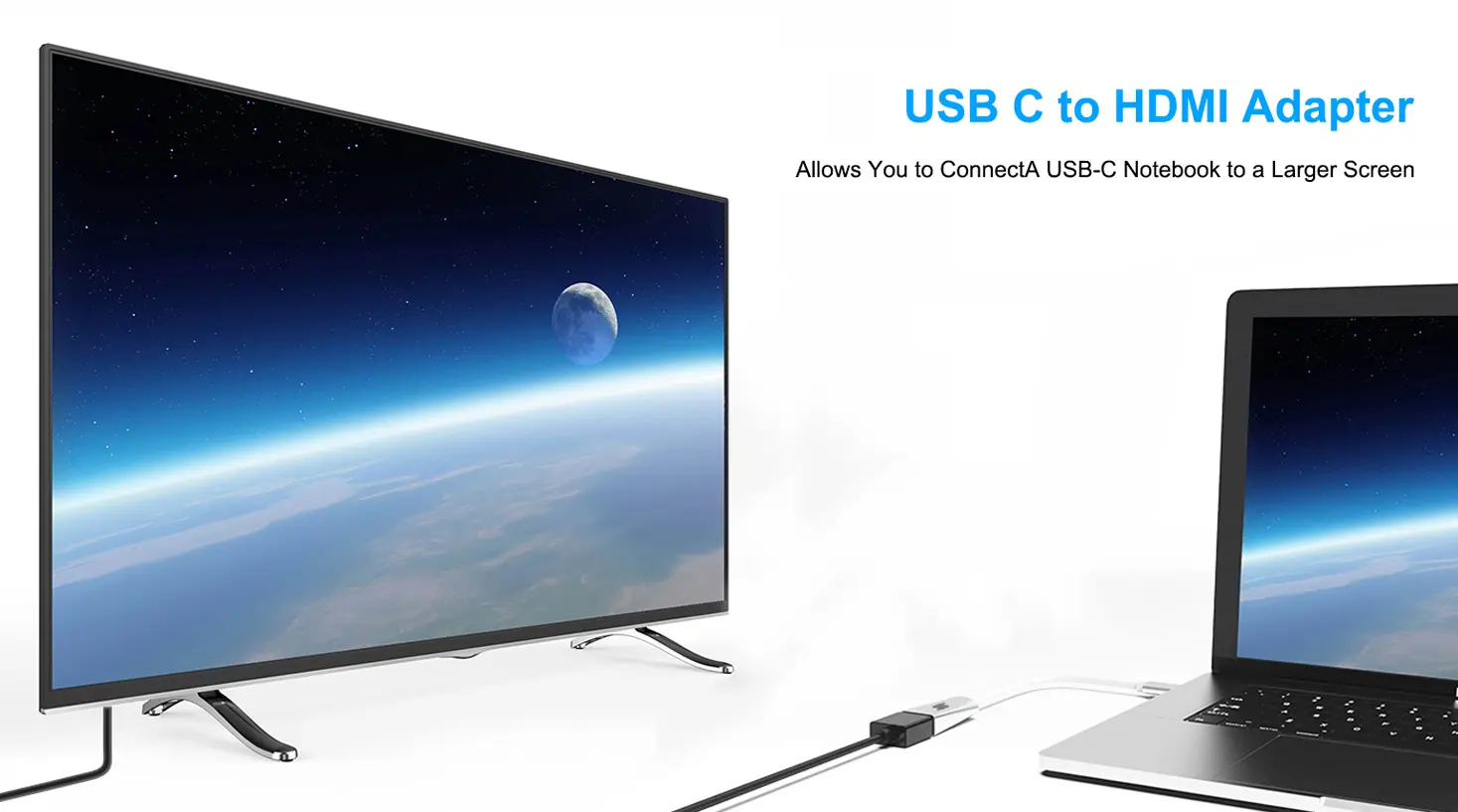
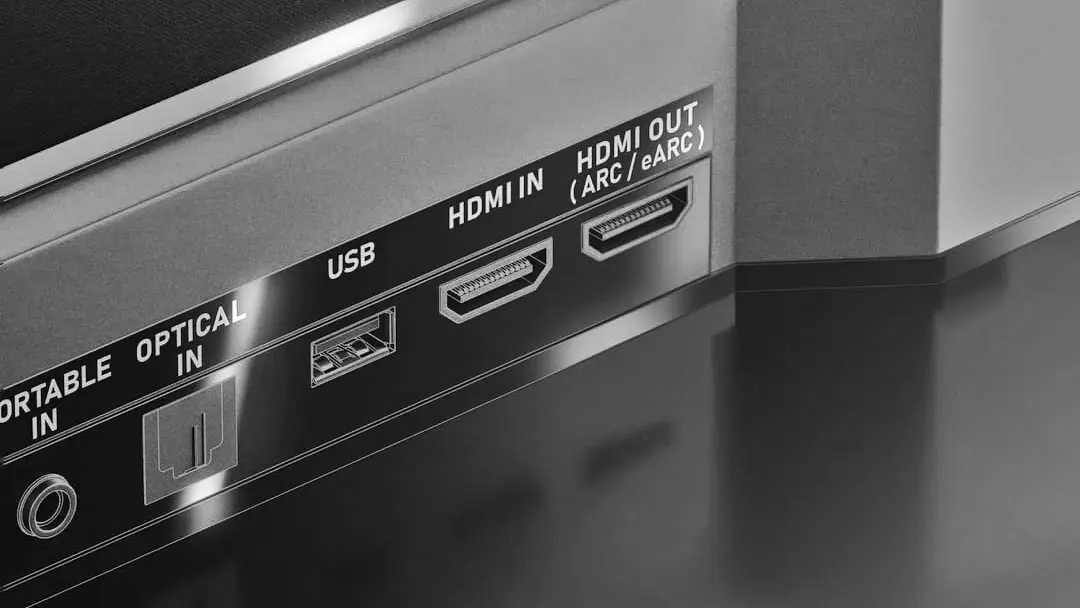
DP Alt Mode 可提升 USB-C 介面的功能
在當今的數位時代,電子設備之間的連接和數據傳輸已成為我們日常生活的核心需求。隨著 USB Type-C 介面的廣泛應用,一種名為 DP Alt Mode(DisplayPort 替代模式)的技術正逐漸受到大眾關注。這項技術憑藉其獨特的技術亮點,革新了設備的顯示傳輸方式。
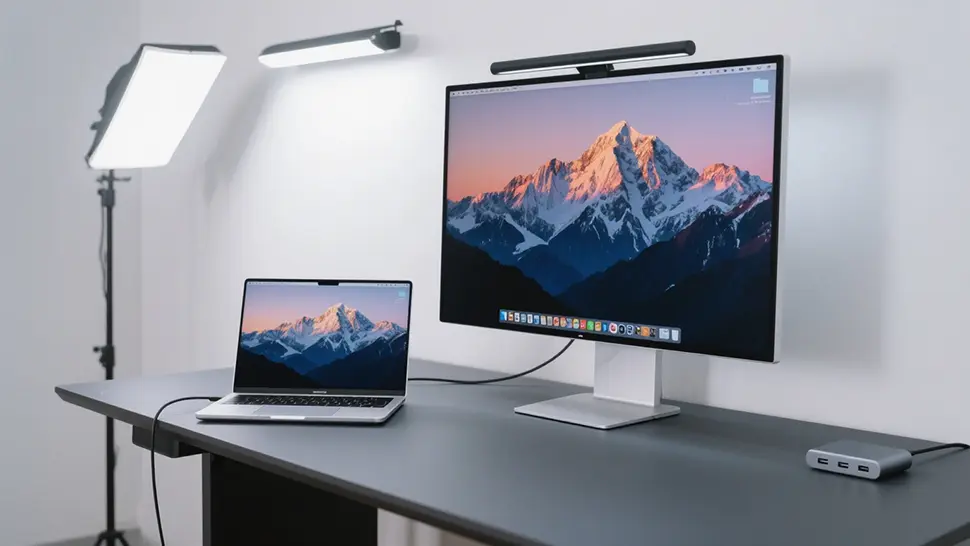
什麼是DP Alt模式?
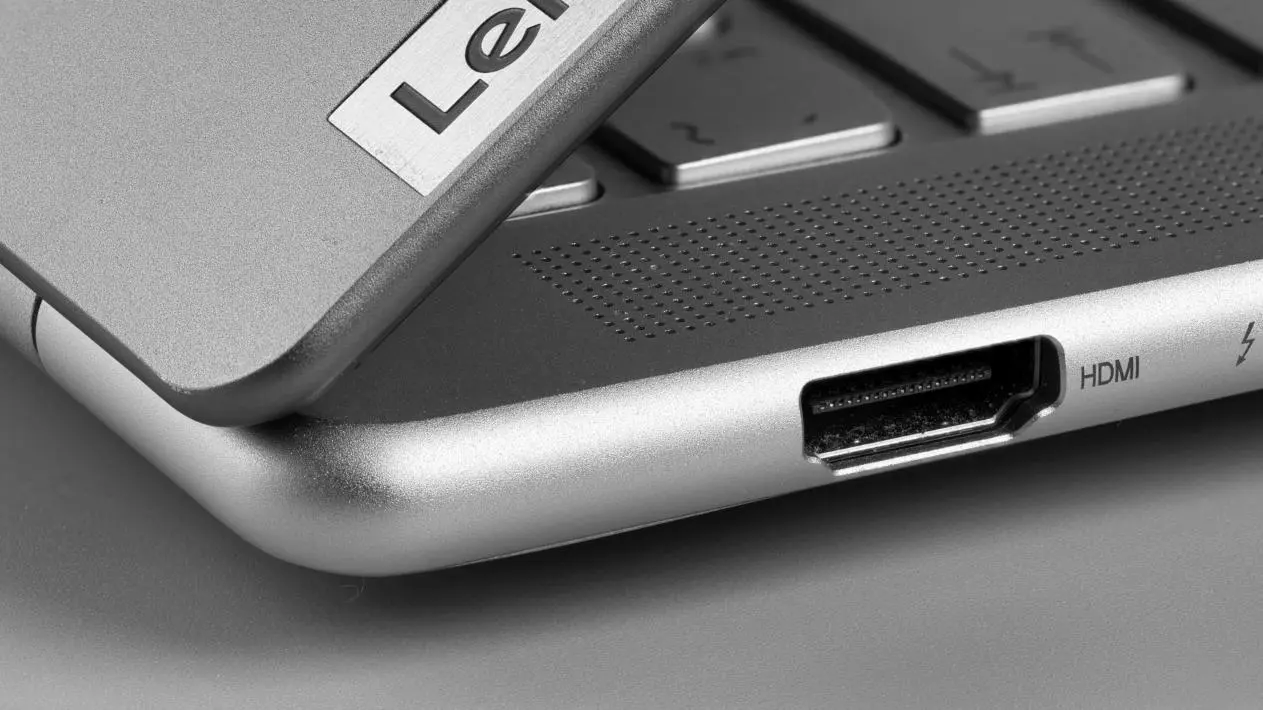
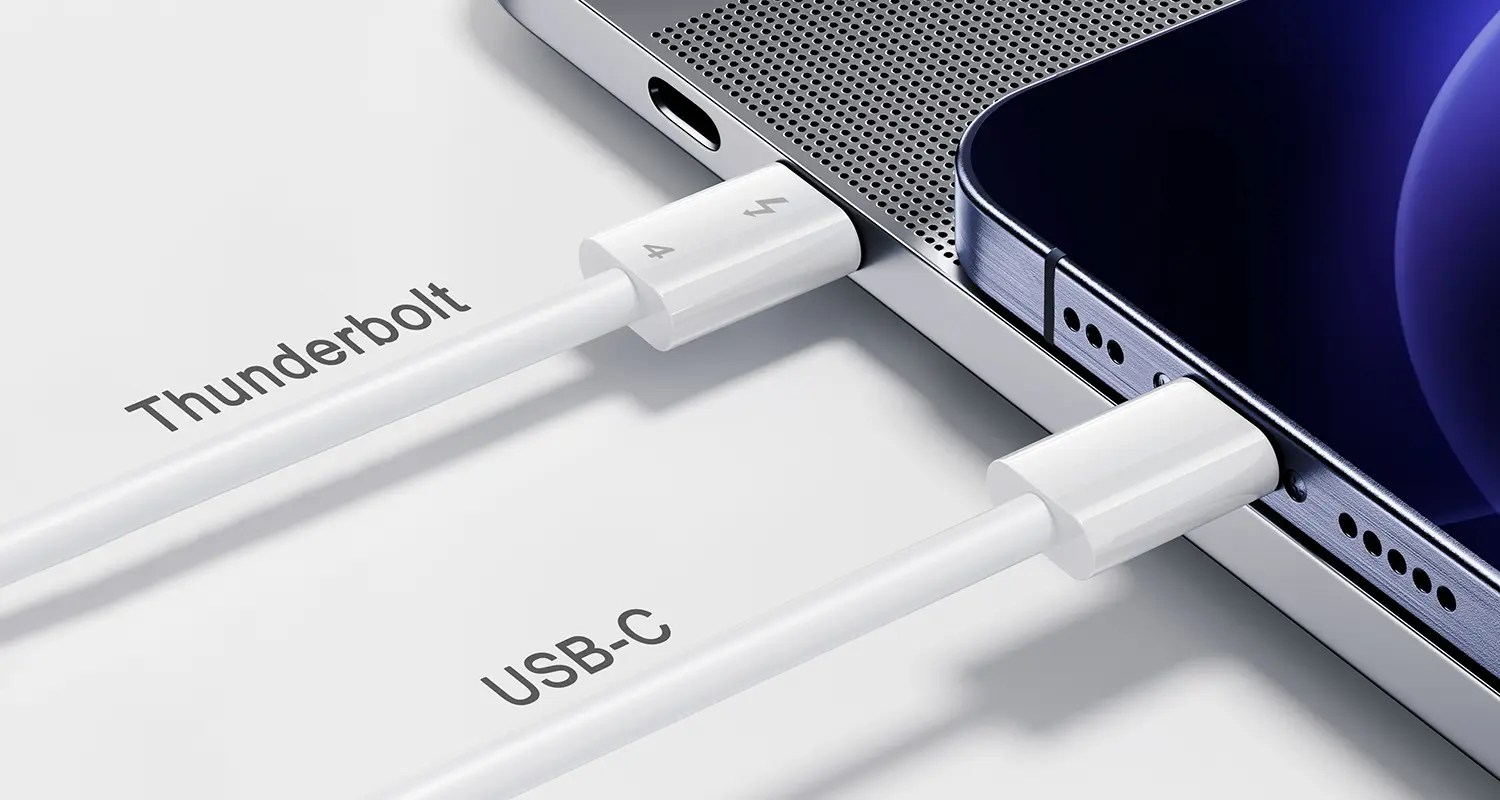
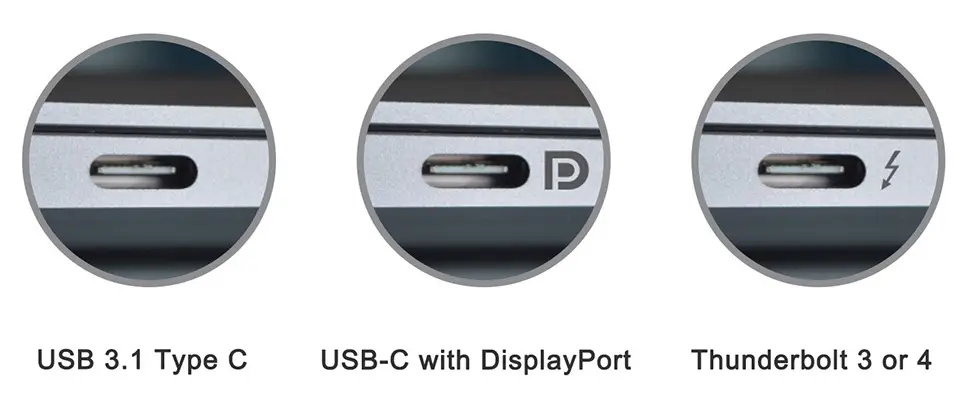
Alt Mode 是 USB-C 協定的一部分。它允許透過筆記型電腦的 USB-C 連接埠傳輸其他類型的資料。在本例中,DisplayPort 資料透過 Alt Mode 從筆記型電腦傳輸到顯示器。但是,需要注意的是,並非所有筆記型電腦都支援 DP Alt Mode。確認您的裝置是否支援此模式的最簡單方法是查看筆記型電腦上 USB-C 連接埠旁的圖示。如果連接埠上標有 Thunderbolt 或 DP 圖標,則您的裝置支援 DP Alt Mode。但是,如果您的 USB-C 連接埠未顯示任何圖標,則很遺憾,您將無法使用此功能。
DP Alt模式的技術優勢和局限性
優勢:
● 高畫質視覺體驗:能夠輸出高解析度和高更新率的視訊訊號,提供更細膩的影像品質和更流暢的視覺效果,顯著提升使用者體驗,無論是遊戲、串流媒體或專業影片編輯。
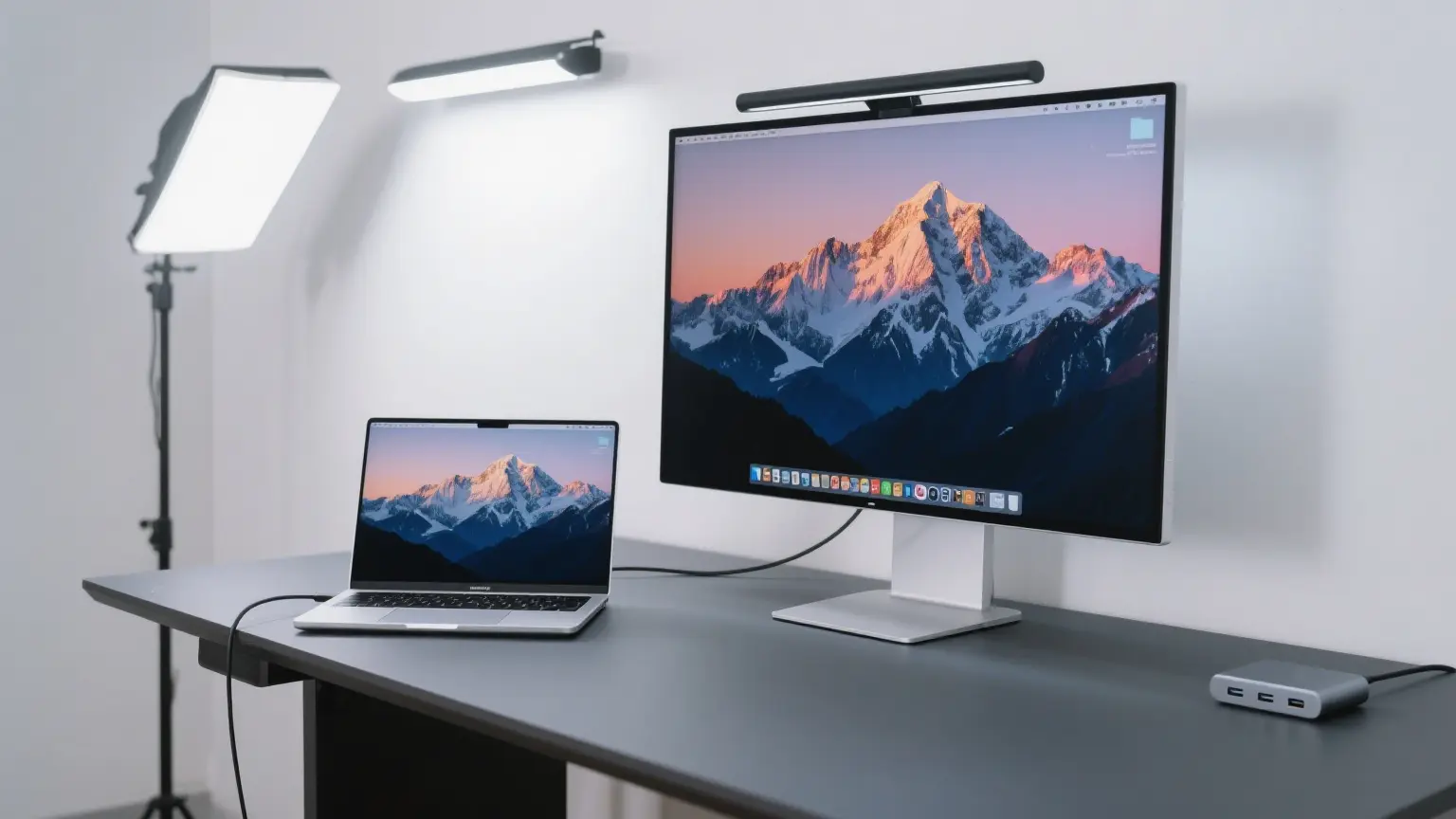
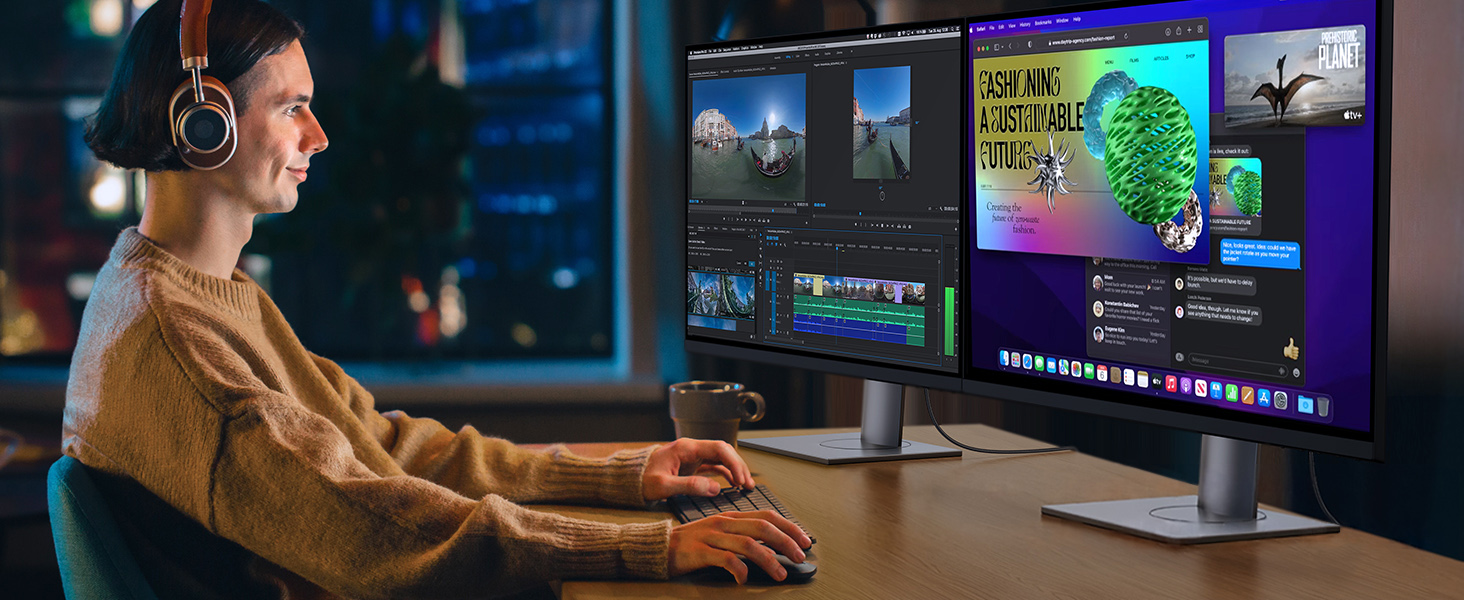
● 多螢幕擴充支援:借助MST(多串流傳輸)技術,設備可以連接到多個顯示器,擴展桌面區域,為使用者提供更大的工作空間,從而幫助提高工作效率。
● 流暢播放保證:支援自適應同步技術,減少影片播放過程中的撕裂和卡頓,為觀眾和內容創作者提供更流暢、更穩定的視覺體驗。
局限性:
● 設備硬體依賴性:DP Alt 模式需要設備晶片組和韌體的支援。因此,並非所有配備 USB Type-C 連接埠的裝置都支援此模式。使用者應查看設備規格或聯絡製造商,以確認設備是否支援 DP Alt 模式。
● 線纜品質要求:DP Alt 模式需要線纜品質支持,這意味著並非所有 USB Type-C 線材都支援 DP Alt 模式。使用者應仔細查看線纜規格或聯絡製造商,以確保所使用的線纜支援此模式。
● 相容性問題:DP Alt 模式可能與某些不支援 DP Alt 模式或 DP 版本不同的裝置或配件不相容。用戶可能需要使用適配器或轉換器來連接這些設備或配件,這可能會影響視訊品質或效能。
全部 USB-C 連接線支援DP Alt模式嗎?
雖然 USB-C 介面為各種功能提供了通用接口,但並非所有 USB-C 線都支援 DP Alt Mode(DP 替代模式)。 DP Alt Mode 需要特定的線纜設計和配置,才能在傳輸 DisplayPort 訊號的同時支援其他 USB-C 功能。
為確保與 DP Alt Mode 相容,選擇專為此功能設計的 USB-C 連接線至關重要。功能齊全的 USB-C 線纜均經過嚴格測試,以滿足視訊傳輸所需的高頻寬和訊號完整性要求。
在某些 USB-C 線上,您會在線上纜本身或包裝上看到 DisplayPort 標誌或「DP Alt Mode」字樣。這些標誌或標籤表示該線已過全面測試和驗證,支援 DP Alt Mode。
使用不支援 DP Alt Mode 的 USB-C 連接線將無法從 USB-C 連接埠輸出視訊訊號。嘗試使用不支援的線纜啟用 DP Alt Mode 會導致顯示器或電視機上出現視訊訊號遺失。
需要注意的是,USB-C 轉 USB-C 連接線的兩端都必須支援 DP Alt Mode(DP 替代模式)才能成功傳輸視訊。如果您的裝置或顯示器不支援 DP Alt Mode,即使您使用支援 DP Alt Mode 的全功能連接線,也無法輸出影片。
為確保流暢使用 DP Alt Mode,請在使用前檢查您的 USB-C 連接線的相容性。請查看線纜包裝、產品說明或製造商規格,以確認是否支援 DP Alt Mode。
如何透過 USB Type-C 連接線啟用 DisplayPort Alt 模式?
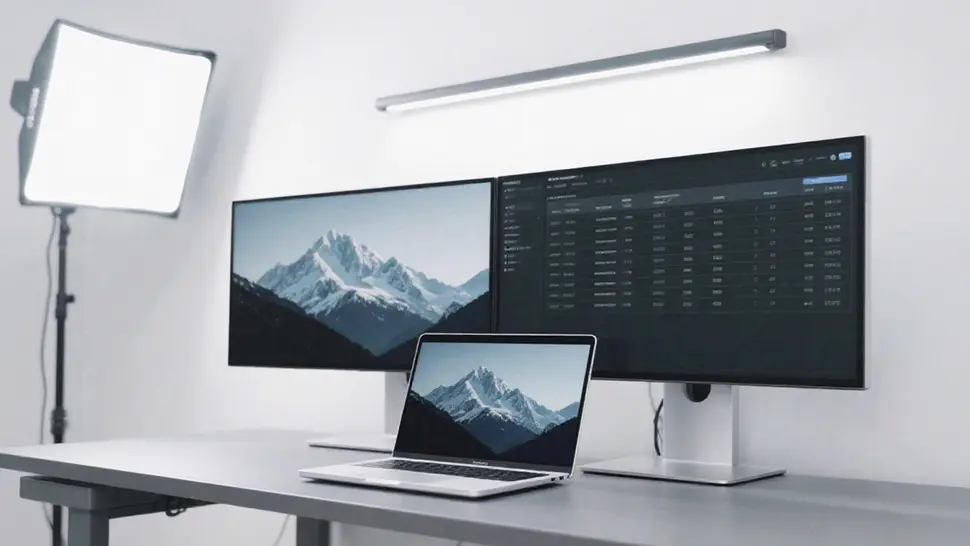
當您使用相容的 USB Type-C 連接線或轉接器連接支援 DisplayPort Alt 模式的裝置時,DisplayPort Alt 模式通常會自動啟用。
來源裝置(例如筆記型電腦或平板電腦)和目標顯示裝置(例如顯示器或電視)應能偵測到連接並相應地配置顯示設定。啟用 DisplayPort Alt 模式無需任何設定。
大多數情況下,只要裝置和線材支援此功能,就不需要執行任何額外的步驟來啟用 DisplayPort Alt 模式。
但是,如果裝置沒有自動配置設置,或者如果您想要自訂顯示輸出(例如,擴展桌面、複製顯示或選擇特定的顯示解析度),則可能需要在來源裝置上手動調整顯示設定。